PCManager
한국어English
관리자 ↗

INSTALLATION & USER GUIDE

자녀 PC 사용 제한,
설치부터 시간 설정까지

PC Manager를 설치하고 자녀 계정을 만든 뒤, 아이들 PC 시간을 요일별로 설정하는 방법을 안내합니다. 처음 사용하는 분도 순서대로 따라 하면 PC 시간 제어와 이용 기록 확인을 쉽게 시작할 수 있습니다.

01

PC Manager 설치하기

  1. 다운로드 페이지에서 최신 Windows 설치 파일을 받습니다.
  2. 설치 파일을 실행하고 Windows 관리자 권한 요청을 허용합니다.
  3. 안내에 따라 관리자 PIN을 설정합니다. 자녀가 임의로 설정을 변경하지 못하도록 PIN은 부모님만 기억해 주세요.
  4. 설치가 끝나면 PC Manager가 Windows 시작과 함께 자동으로 실행됩니다.
업데이트하기 전 확인

설정에서 DB 백업을 먼저 진행하고, 이 홈페이지에서 받은 정식 설치 파일을 사용하세요.
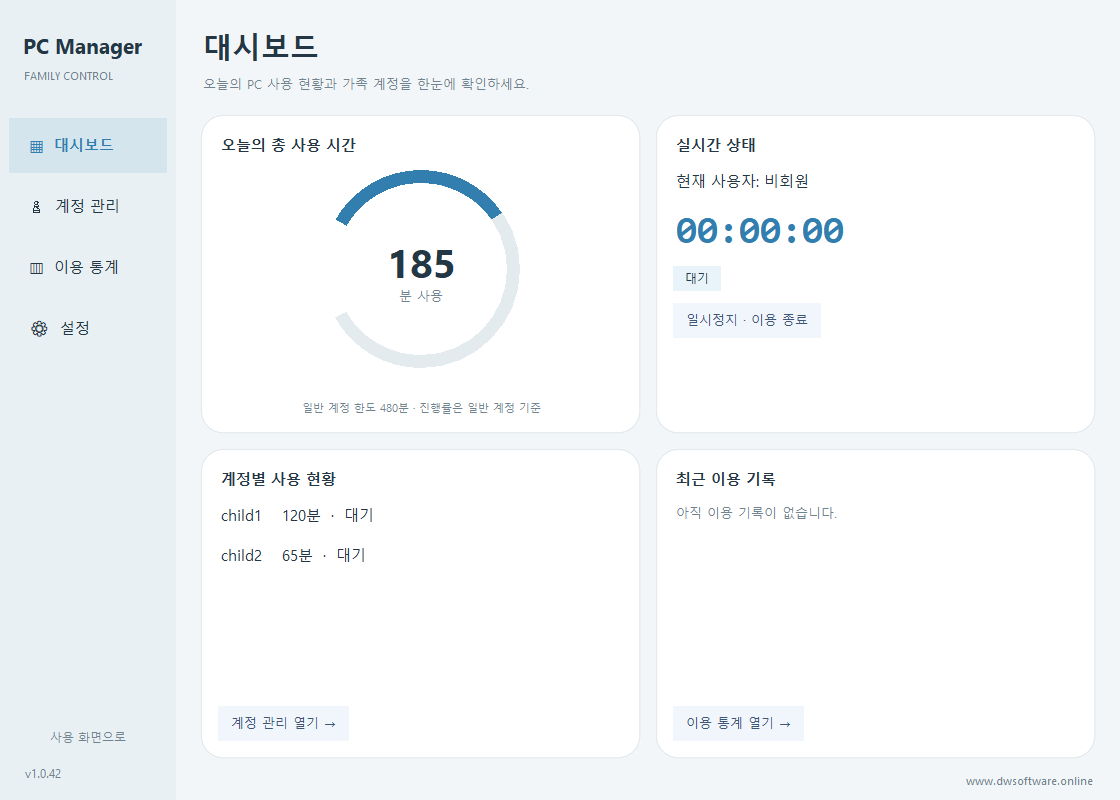
오늘의 PC 총 사용시간과 자녀 계정 상태가 표시된 PC Manager 대시보드
대시보드에서 오늘의 총 PC 사용시간과 계정 상태를 확인합니다.
02

자녀별 계정 만들기

  1. 계정 관리에서 ‘자녀를 추가하세요’ 카드를 선택합니다.
  2. 로그인할 아이디와 비밀번호를 입력하고, 표시 이름이나 사진을 정합니다.
  3. PC 사용시간 제한을 적용하려면 계정 유형을 자녀 계정으로 설정합니다.
  4. 형제자매가 함께 쓰는 PC라면 아이마다 별도 계정을 만들어 주세요.

계정을 분리하면 아이들 PC 시간을 각자 다르게 정하고 남은 시간과 이용 기록도 사용자별로 확인할 수 있습니다.

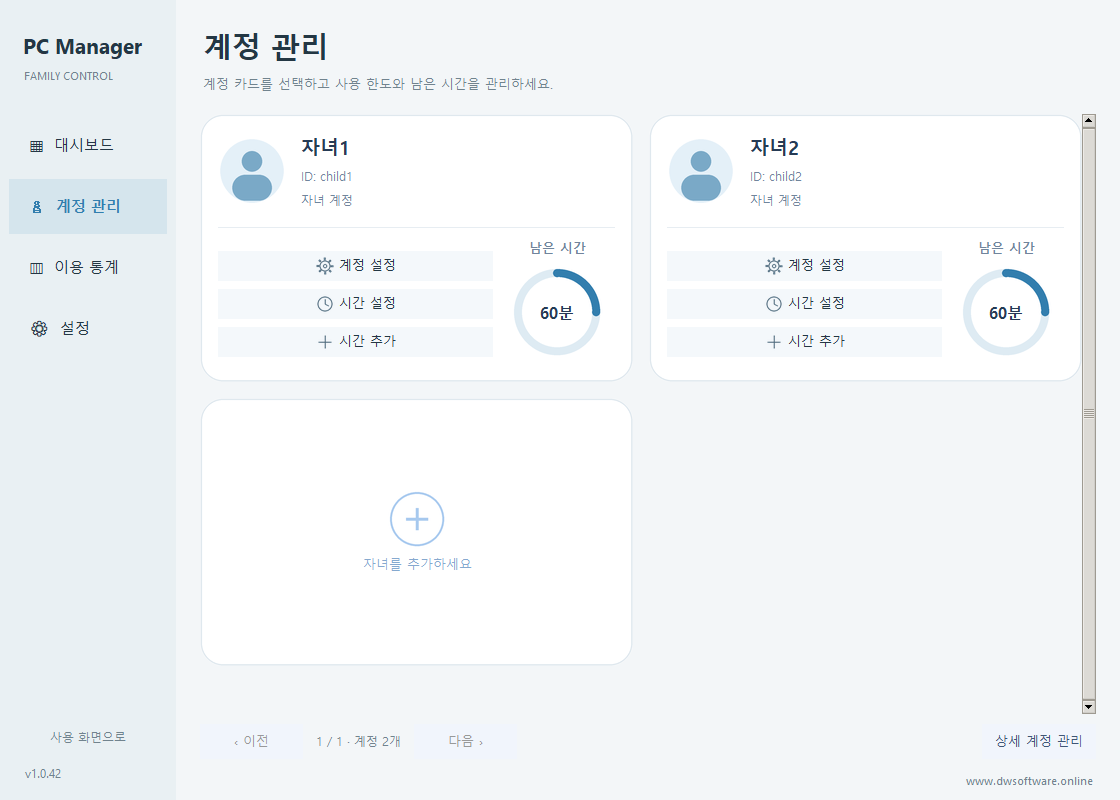
두 자녀 계정과 남은 시간이 표시된 PC Manager 계정 관리 화면
자녀마다 별도의 계정과 PC 사용 한도를 관리할 수 있습니다.
03

요일별 PC 사용시간 제한 설정

  1. 자녀 계정 카드에서 시간 설정을 선택합니다.
  2. 월요일부터 일요일까지 하루 사용 한도를 정합니다.
  3. 숙제나 특별한 일정으로 시간이 더 필요할 때는 시간 추가를 이용합니다.
  4. 설정한 시간이 끝나면 자녀 로그인 화면으로 자동 전환됩니다.

PC를 사용하는 동안 남은 시간이 화면에 표시되므로, 아이가 스스로 컴퓨터 사용 계획을 세우고 약속한 시간을 지키는 데 도움이 됩니다.

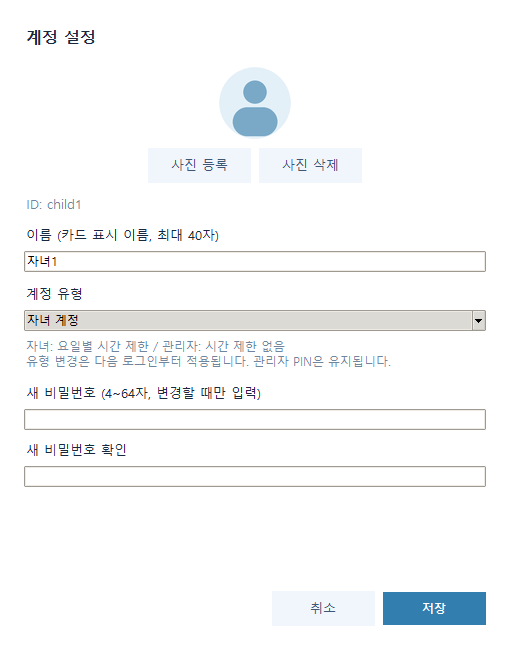
자녀 계정 유형과 비밀번호를 설정하는 PC Manager 계정 설정 화면
프로필과 계정 설정은 관리자 PIN으로 보호됩니다.
04

전체 사용시간과 프로그램 이용 기록 확인

  1. 이용 통계에서 날짜별 PC 총 사용시간을 확인합니다.
  2. 계정을 선택해 자녀별 컴퓨터 사용시간을 조회합니다.
  3. 3분 이상 사용한 프로그램은 프로그램 사용 기록에 표시됩니다.
  4. 최근 7일 추이와 CSV 내보내기를 활용해 가족의 PC 사용 규칙을 함께 점검합니다.

동시에 여러 프로그램을 사용해도 PC 총 사용시간과 프로그램별 실행시간은 각각 구분해 보여 줍니다.

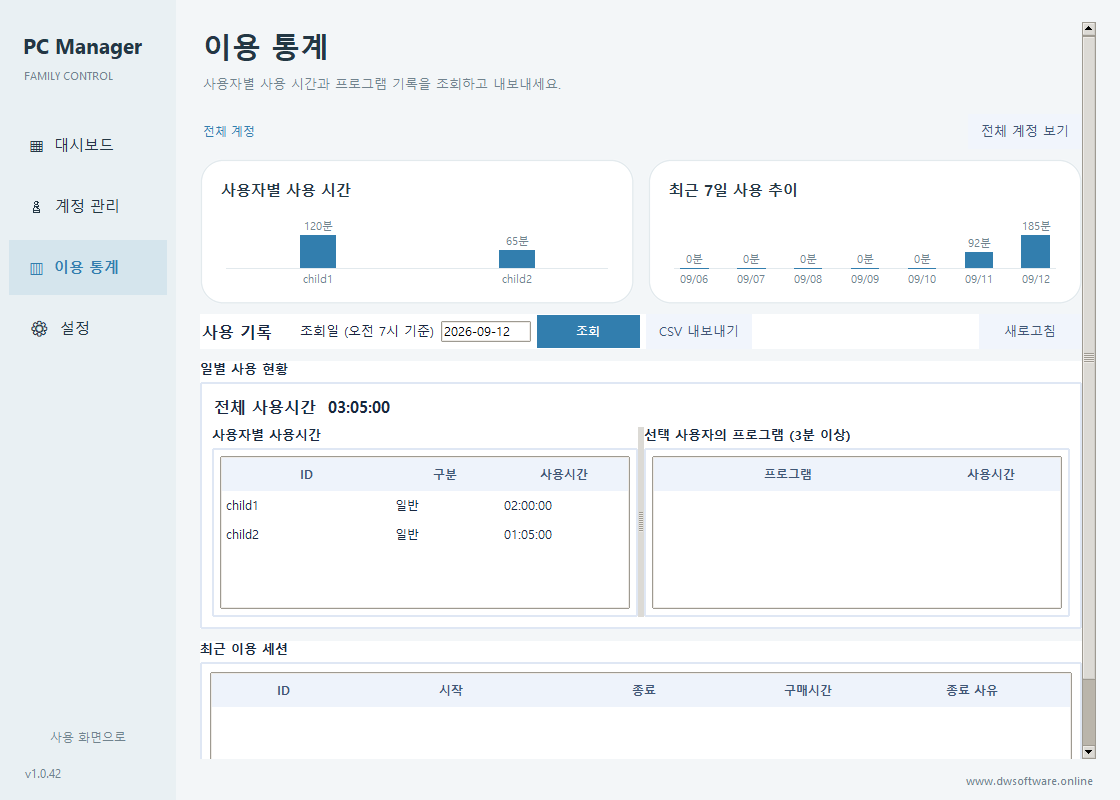
전체 사용시간과 사용자별 프로그램 사용시간을 보여주는 PC Manager 이용 통계 화면
PC 총 사용시간, 자녀별 시간, 프로그램 이용 내역을 한 화면에서 확인합니다.
05

스마트폰으로 자녀 PC 시간 관리

Android 부모 앱을 설치하거나 웹 원격 관리를 이용하세요. PC에서 관리자 PIN을 확인한 후 만든 일회용 연결 코드를 입력하면 외부에서도 자녀 PC를 관리할 수 있습니다.

  • PC 상태와 자녀별 남은 시간 확인
  • 원격으로 사용시간 설정 또는 시간 추가
  • 이용 종료와 PC 전원 끄기 예약

설치나 사용 중 궁금한 점이 있나요?

자녀 PC 사용 제한, PC 시간 제어와 관련된 자주 묻는 질문을 확인하거나 상세 PDF 설명서를 내려받으세요.

자주 묻는 질문 ↗상세 설명서 PDF ↓

정말 삭제하시겠습니까?

삭제한 내용은 복구할 수 없습니다. 게시글을 삭제하면 댓글도 함께 삭제됩니다.